
Hướng dẫn sử dụng LinuxDVR
Áp dụng cho bản 1.1 trở lên. Ảnh minh họa dùng cấu hình mẫu "Cửa hàng Minh Anh" với 4 camera giả lập. Bấm vào ảnh để xem lớn.
1Giới thiệu & yêu cầu máy
LinuxDVR biến một máy tính chạy Linux Mint 22 thành đầu ghi camera IP (NVR). Phần mềm có 2 phần chạy độc lập:
- Dịch vụ ghi hình chạy ngầm, tự bật cùng máy. Đóng cửa sổ phần mềm thì camera vẫn được ghi.
- Giao diện để xem trực tiếp, xem lại, xuất video và cài đặt.
| Thành phần | Tối thiểu | Khuyên dùng |
|---|---|---|
| CPU | Intel 2 nhân, có đồ họa tích hợp | Intel Core i3 trở lên cho 10+ camera |
| RAM | 4 GB | 8 GB |
| Ổ cứng | SSD 120 GB cho hệ thống | + HDD chuyên camera (Seagate SkyHawk, WD Purple…) |
| Camera | Camera IP có RTSP hoặc ONVIF: Imou, Dahua, Hikvision, Ezviz, KBVision, Vantech, Uniview, Tapo… | |
2Cài đặt phần mềm
Cài file .deb
- Tải file
linuxdvr_x.y.z_amd64.debở trang tải về. - Nhấp đúp vào file và bấm Cài đặt gói, hoặc mở Terminal và gõ
sudo apt install ./linuxdvr_*.deb. - Mở LinuxDVR trong menu ứng dụng.
Trình cài đặt ban đầu
Lần đầu mở phần mềm, trình cài đặt sẽ đi qua từng bước. Bước nào chưa muốn làm thì bấm Để sau; sau này mở lại ở Hệ thống → Trình cài đặt ban đầu…
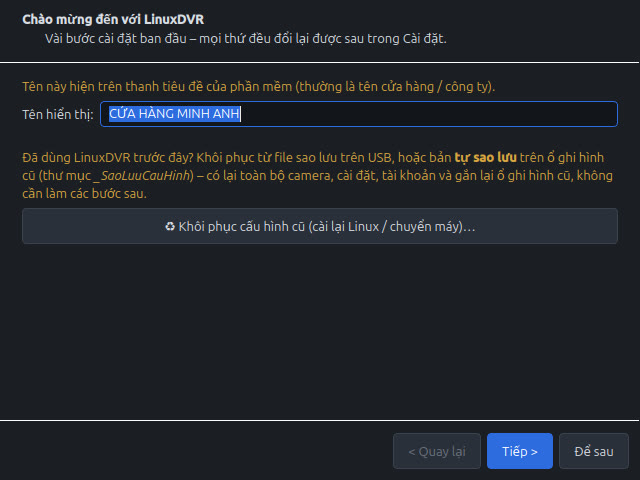
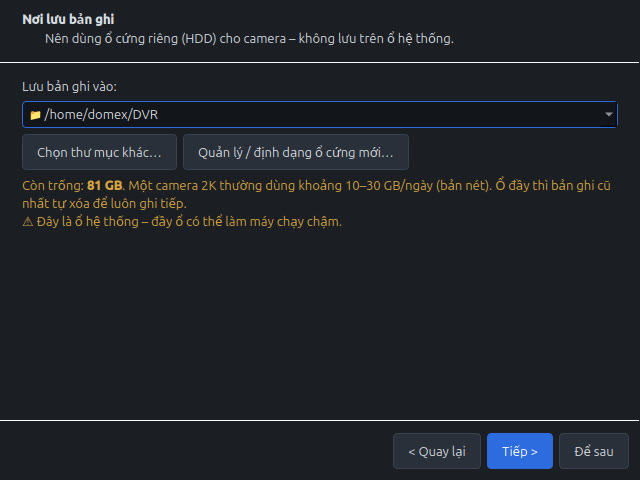
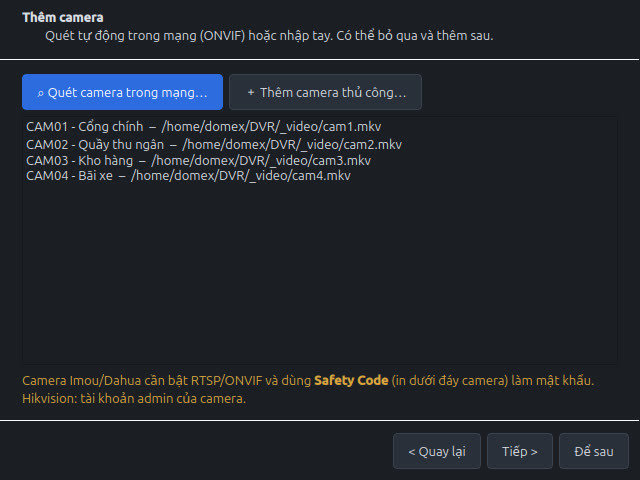
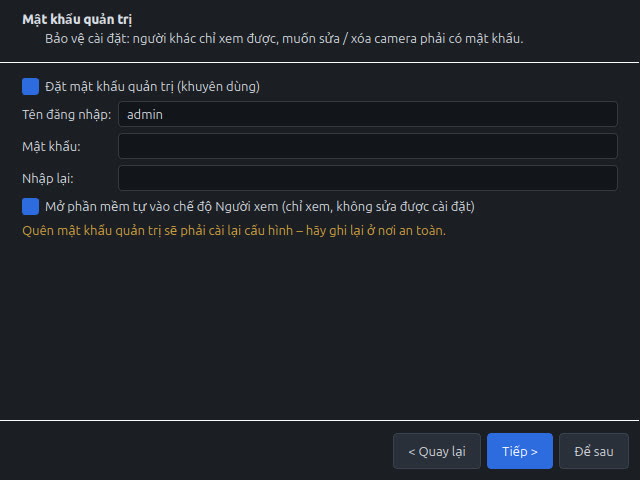
Các bước sau đó: bật tự chạy khi mở máy và nhập key bản quyền (hoặc dùng thử 30 ngày).
3Màn hình chính & các menu
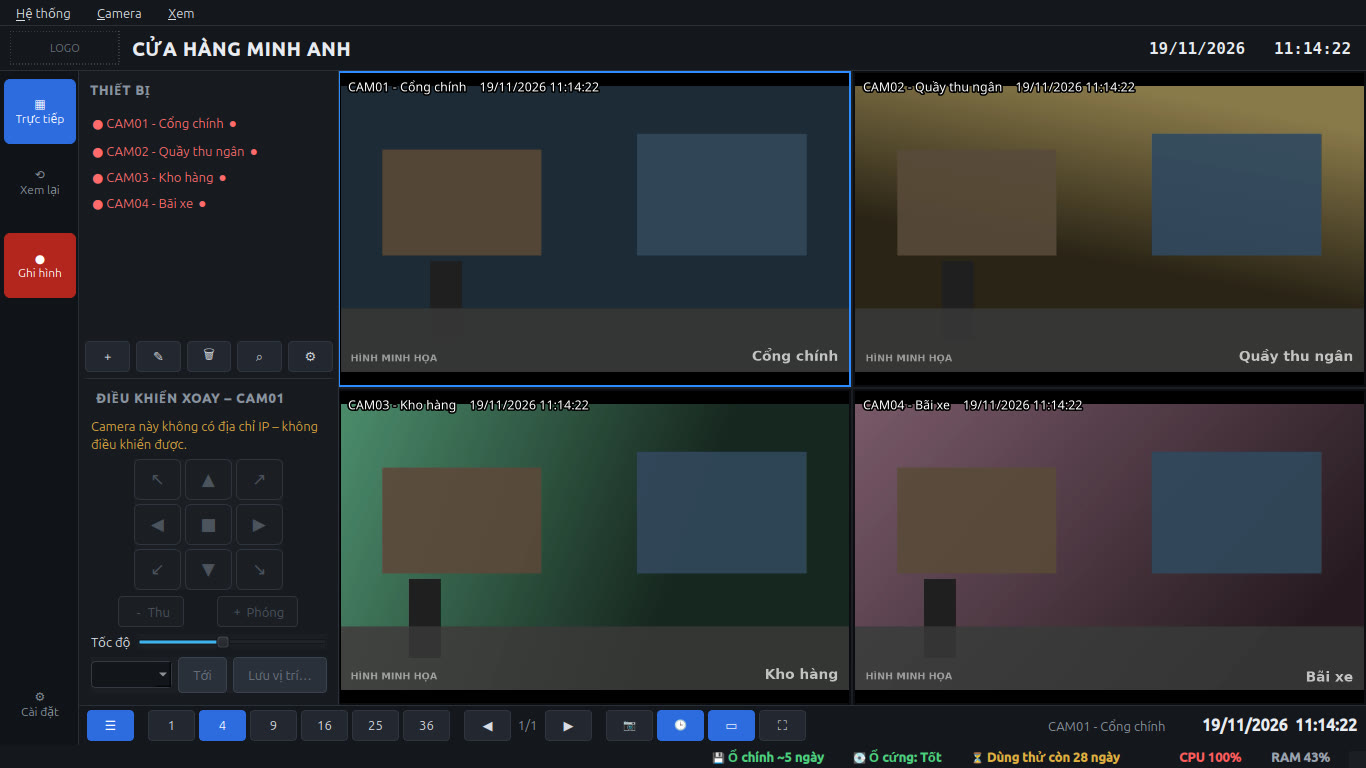
| Vùng | Chức năng |
|---|---|
| Thanh tiêu đề | Logo, tên cửa hàng, ngày giờ. Băng đỏ/vàng bên dưới là cảnh báo. |
| Menu dọc trái | Trực tiếp · Xem lại · Ghi hình (bật/tắt dịch vụ ghi) · Cài đặt |
| Thiết bị | Danh sách camera; chấm màu cho biết trạng thái. Nút + ✎ 🗑 ⌕ ⚙: thêm / sửa / xóa / quét / cấu hình camera. |
| Thanh nút dưới | Chia 1/4/9/16/25/36 ô, chuyển trang, chụp ảnh, hiện giờ, giữ tỉ lệ, toàn màn hình. |
| Thanh trạng thái | Số ngày lưu được của từng ổ, sức khỏe ổ cứng, bản quyền, CPU/RAM. |
4Thêm & sửa camera
Cách 1: Quét tự động (ONVIF)
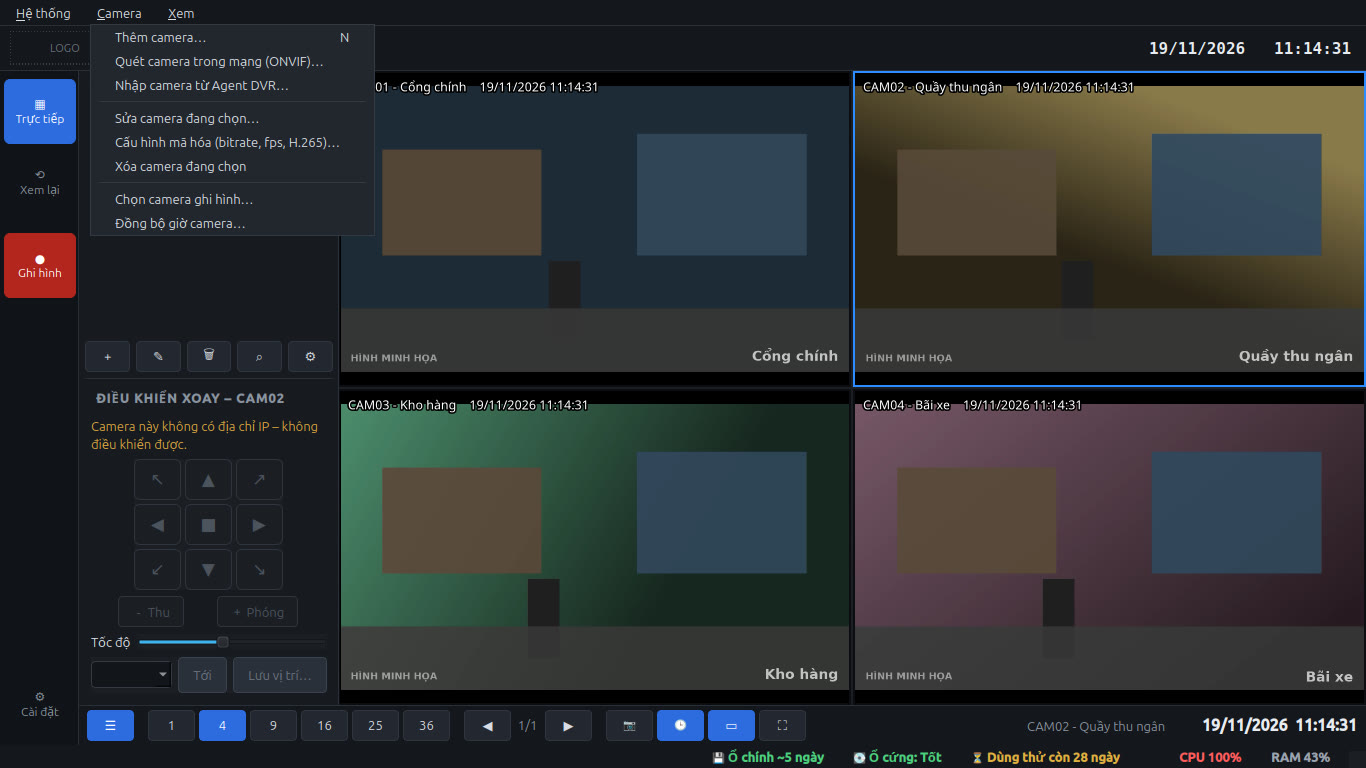
Vào Camera → Quét camera trong mạng (ONVIF)…. Phần mềm tìm các camera cùng mạng, anh/chị tick camera cần thêm và nhập tài khoản.
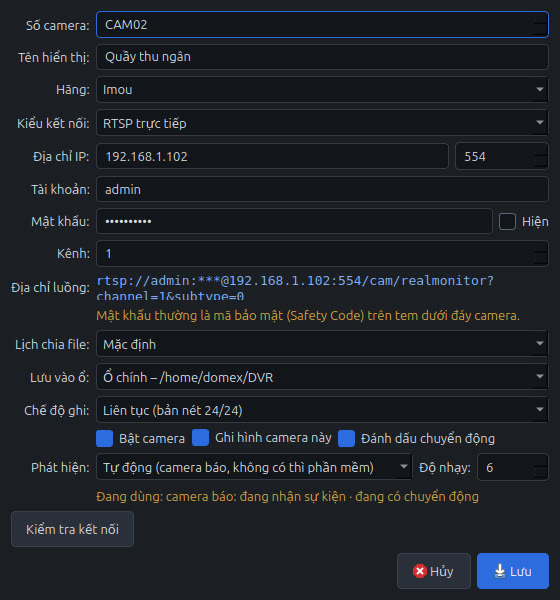
Cách 2: Thêm tay
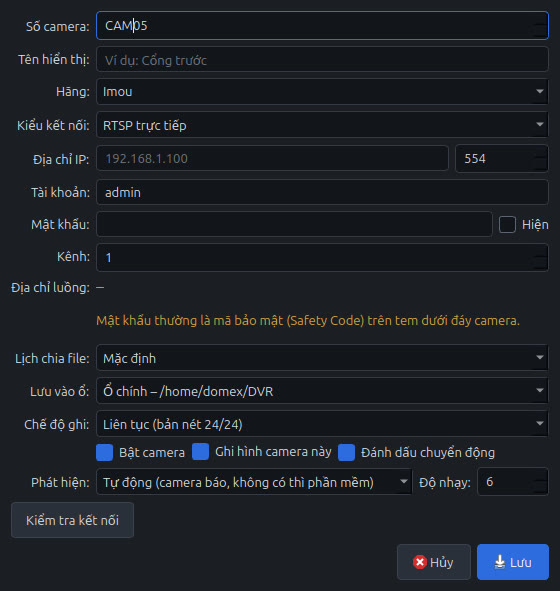
- Chọn Hãng: phần mềm tự điền mẫu đường dẫn RTSP đúng hãng.
- Nhập Địa chỉ IP, Tài khoản, Mật khẩu. Camera Imou/Dahua: mật khẩu thường là Safety Code in dưới đáy camera.
- Chọn Lưu vào ổ, Chế độ ghi (liên tục / thông minh) và Phát hiện chuyển động.
- Bấm Kiểm tra kết nối rồi Lưu.
5Xem trực tiếp
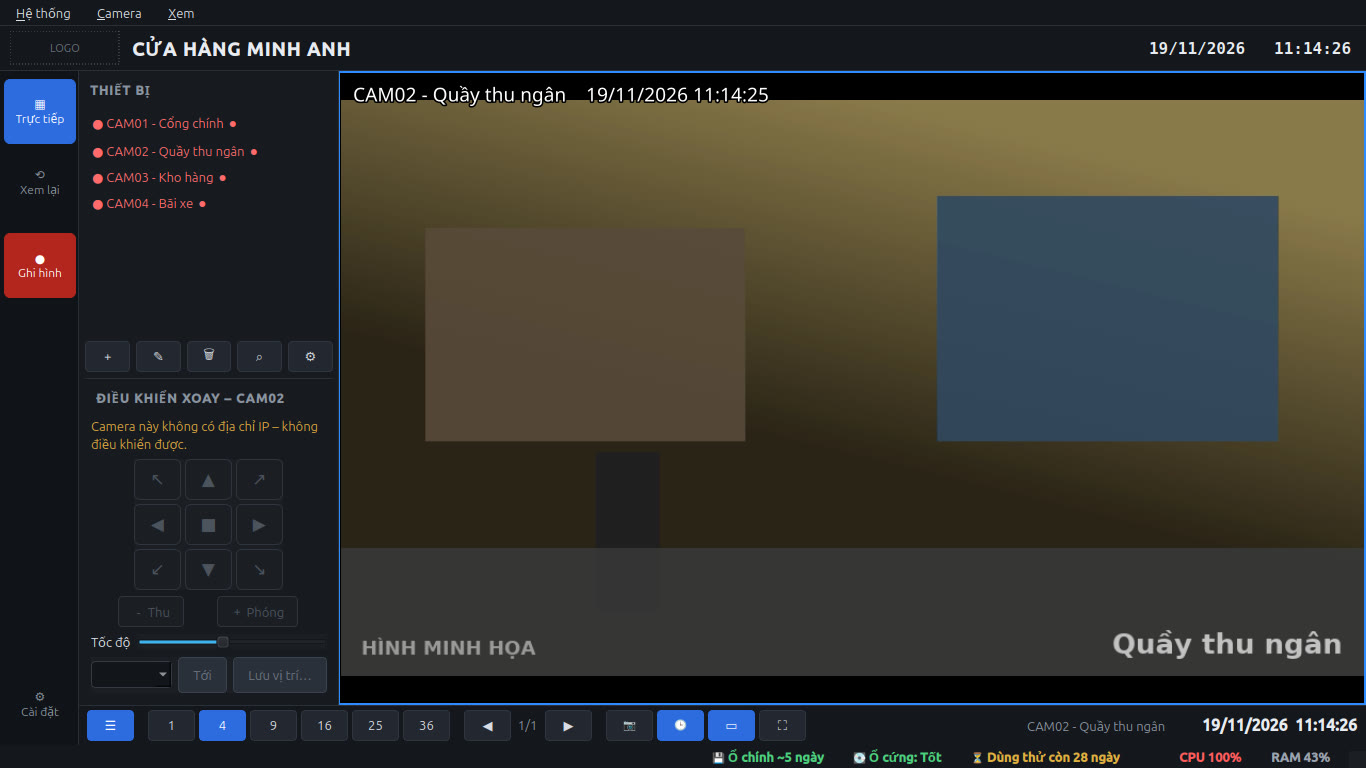
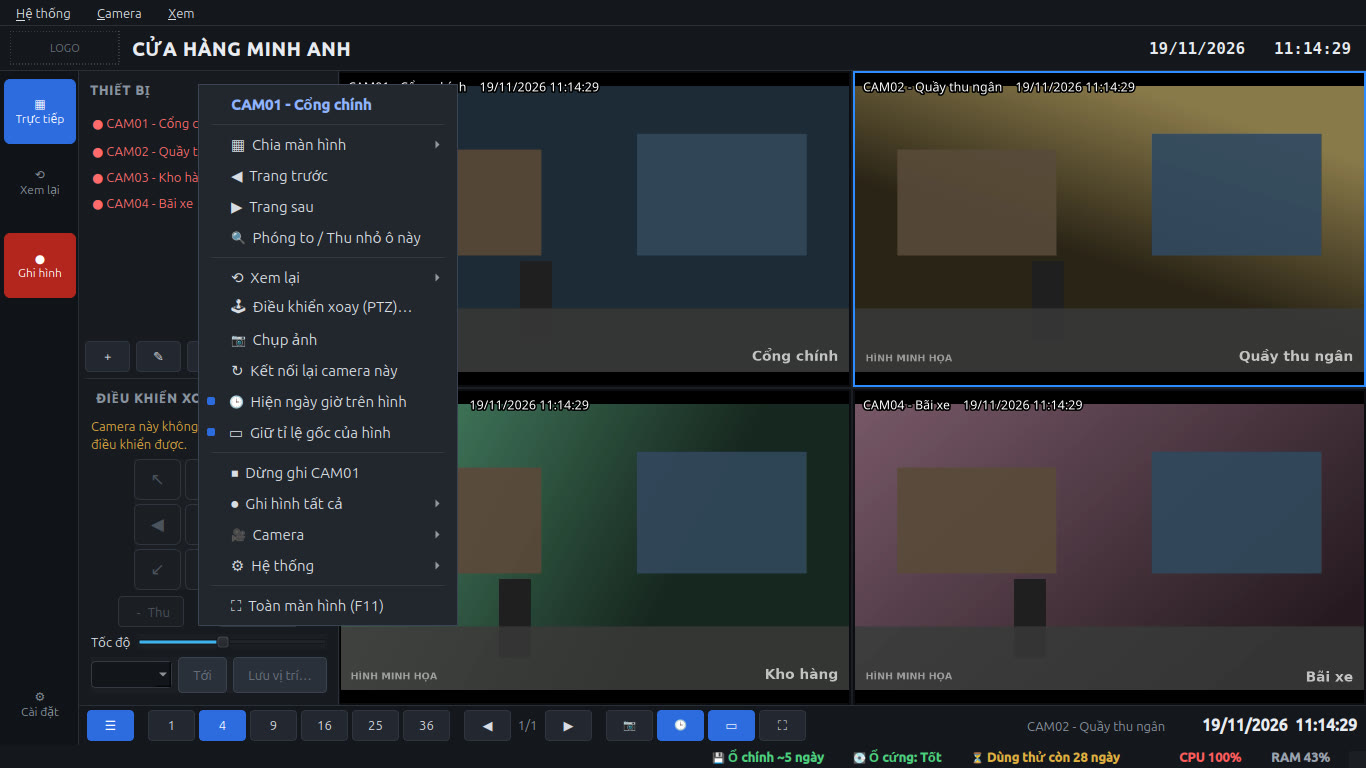
- Nhấp đúp một ô để phóng to; nhấp đúp lần nữa để về lưới.
- Lăn chuột trên ô để zoom số (tối đa 8x), giữ chuột trái kéo để di chuyển hình.
- Chuyển trang bằng PageUp / PageDown hoặc nút ◀ ▶.
- F11: toàn màn hình. Ctrl+S: chụp ảnh ô đang chọn.
Menu chuột phải
Điều khiển xoay (PTZ)
Với camera xoay được: dùng bảng Điều khiển xoay ở cột trái, hoặc bấm phím mũi tên ←→↑↓ (giữ 2 phím để xoay chéo). Thả phím thì camera dừng. Có thể lưu và gọi lại các vị trí đặt sẵn (preset).
6Ghi hình
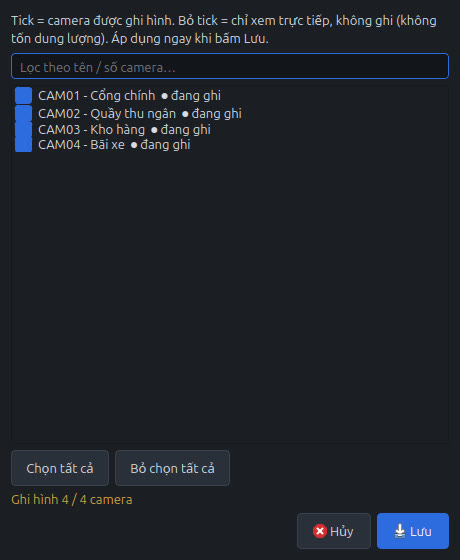
Dịch vụ ghi hình chạy ngầm 24/7, ghi nguyên chất lượng của camera (không nén lại), nên máy yếu vẫn ghi được nhiều camera. Nút ● Ghi hình ở menu trái dùng để bật/tắt dịch vụ.
Chọn camera được ghi
Lịch chia file
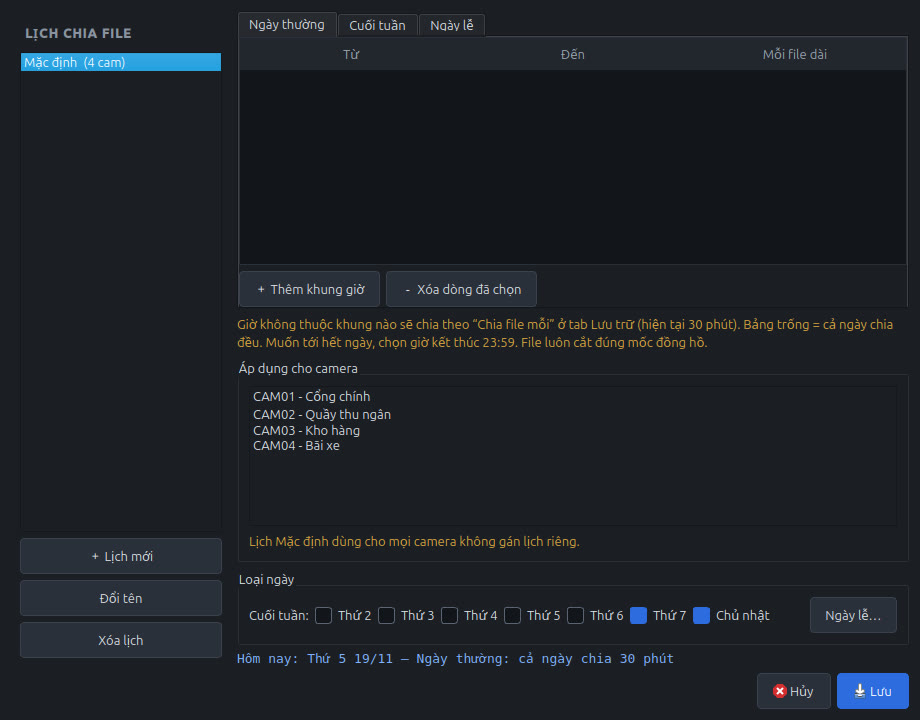
File được lưu theo dạng Thư mục ghi / 2026-11-19 / CAM01 / 2026-11-19-08-00-00-01.mkv (ngày → camera → file).
Ghi thông minh
Bật ở Sửa camera → Chế độ ghi: Thông minh. Mấy ngày gần nhất được giữ đầy đủ; cũ hơn thì bản nét chỉ giữ các đoạn có chuyển động, bản nhẹ giữ cả ngày. Cách này lưu được lâu hơn trên cùng ổ cứng.
7Xem lại
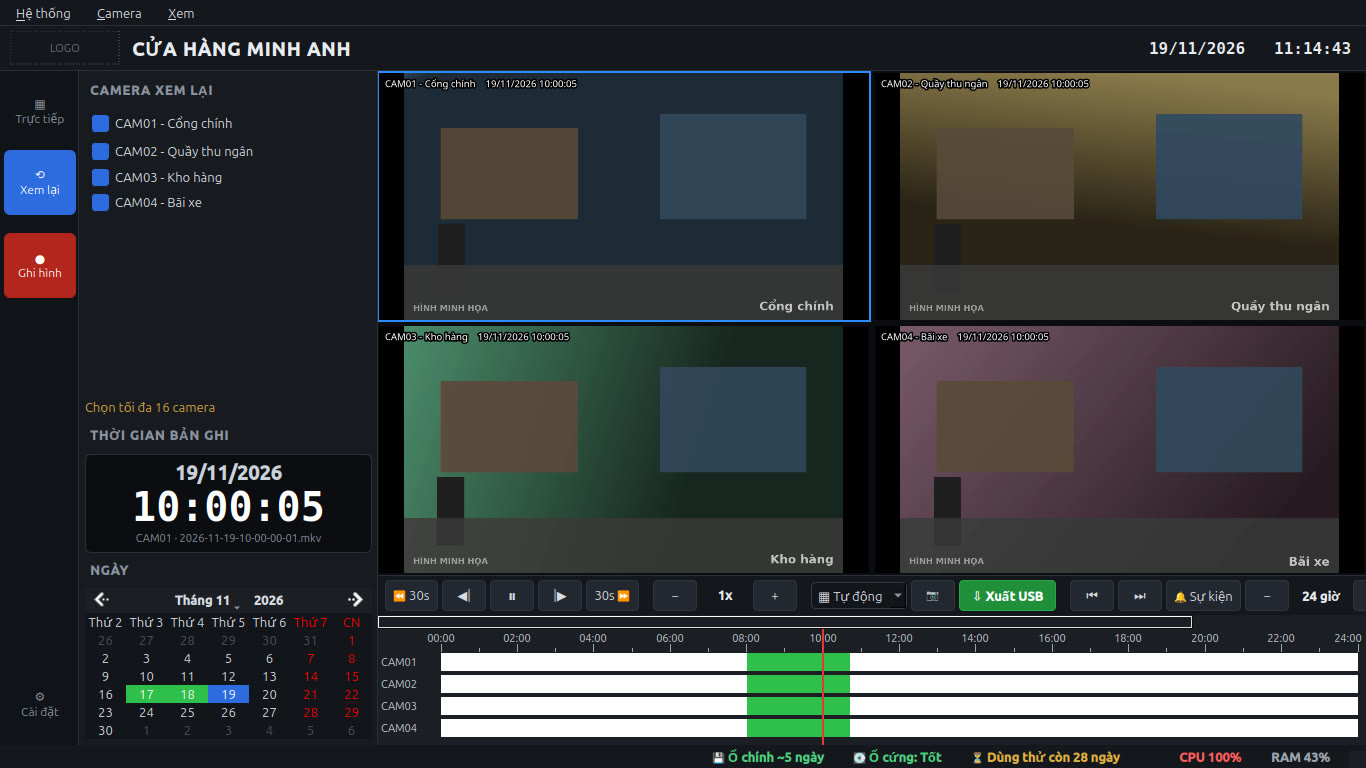
| Thao tác | Cách làm |
|---|---|
| Tua | ⏪ 30s / 30s ⏩, từng khung hình ◀| |▶ |
| Tốc độ | Nút − / + : 1/8x → 16x |
| Chia màn hình | Ô ▦ Tự động / 1 / 4 / 9 / 16 |
| Thời gian chính xác | Ô đồng hồ lớn THỜI GIAN BẢN GHI ở cột trái, kèm tên file đang phát |
Thanh thời gian
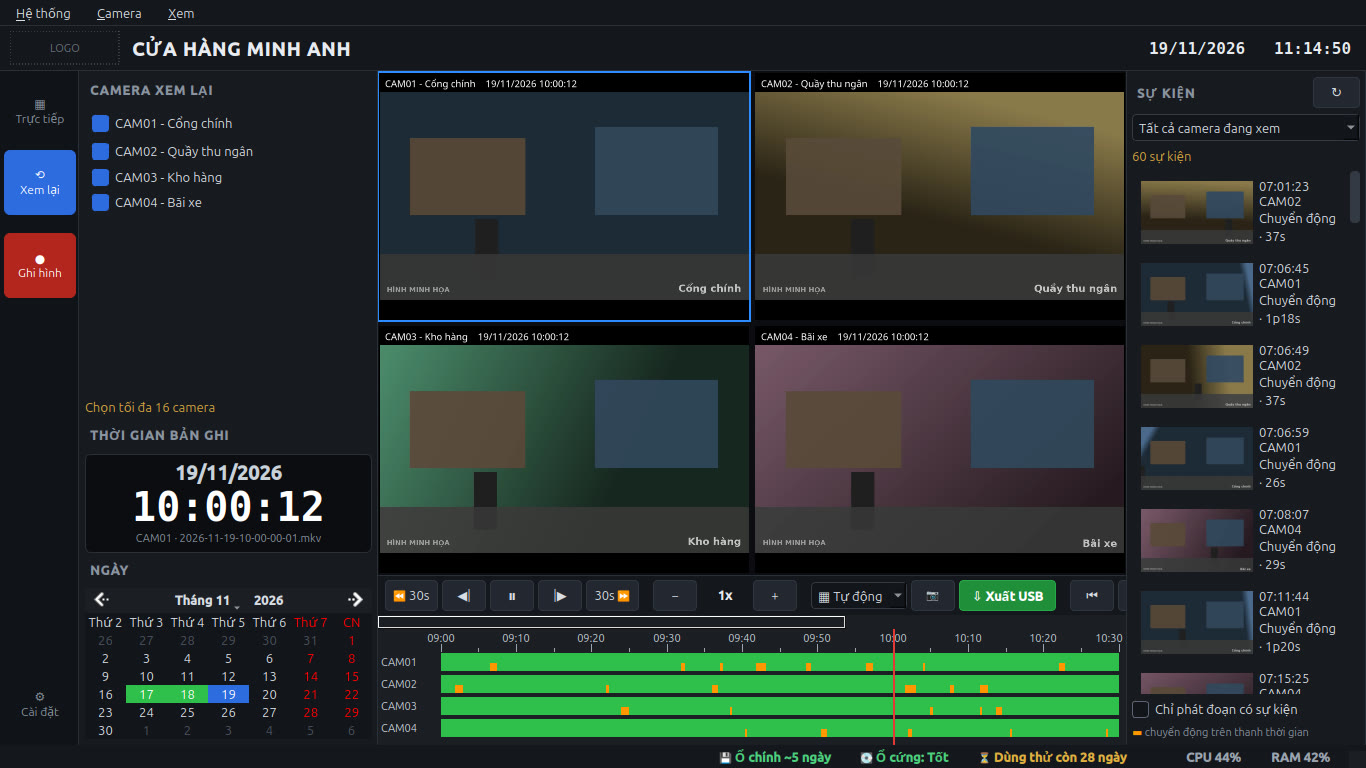
Sự kiện chuyển động
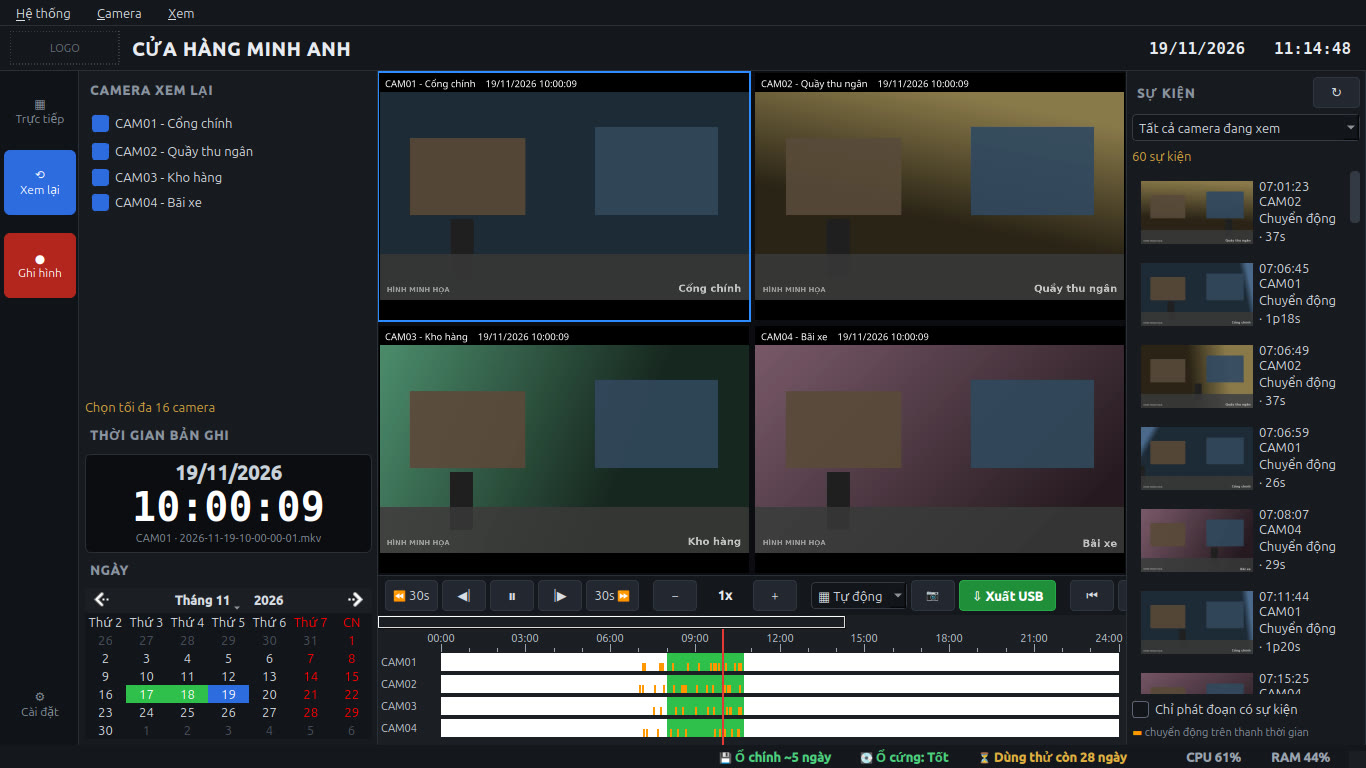
Phần mềm nhận sự kiện từ camera (ONVIF). Camera không gửi sự kiện thì phần mềm tự phát hiện chuyển động từ hình.
8Xuất video ra USB
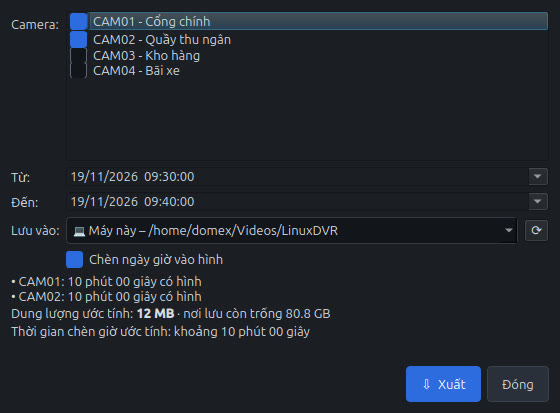
- Chọn camera và khoảng thời gian Từ / Đến.
- Cắm USB, chọn ổ ở mục Lưu vào.
- Tick Chèn ngày giờ vào hình nếu cần (chậm hơn chép nguyên).
- Bấm ⇩ Xuất. Xong thì bấm Rút USB an toàn.
File xuất ra dạng MP4, mở được trên mọi máy. USB định dạng FAT32 thì phần mềm tự chia file dưới 4 GB.
9Ổ cứng & lưu trữ
Cài đặt lưu trữ
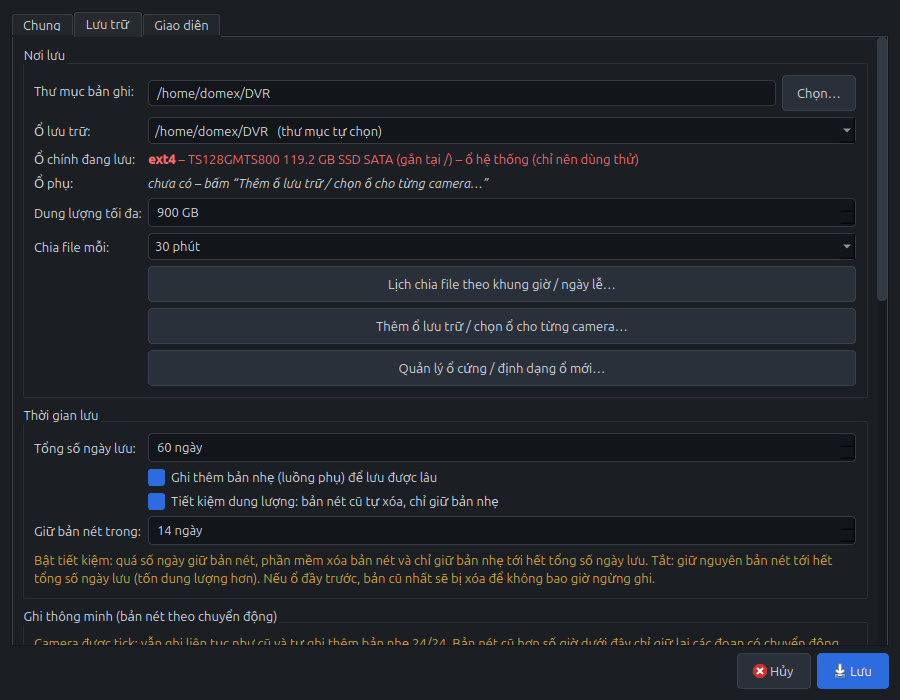
Khi ổ đầy, phần mềm tự xóa bản ghi cũ nhất (xóa bản nét trước, giữ bản nhẹ lâu hơn). Ổ ghi hình chưa gắn thì phần mềm tạm dừng ghi chứ không ghi tràn sang ổ hệ thống.
Định dạng ổ mới
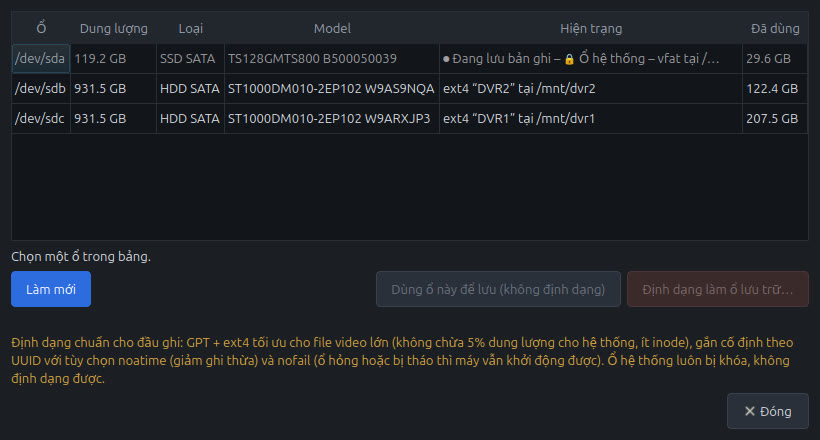
Nhiều ổ cứng – phân camera vào từng ổ
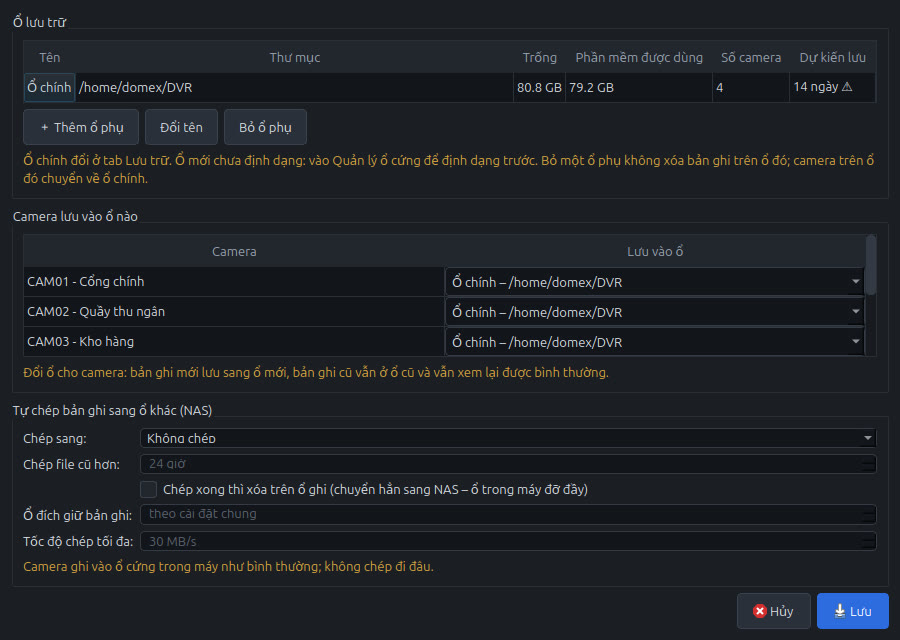
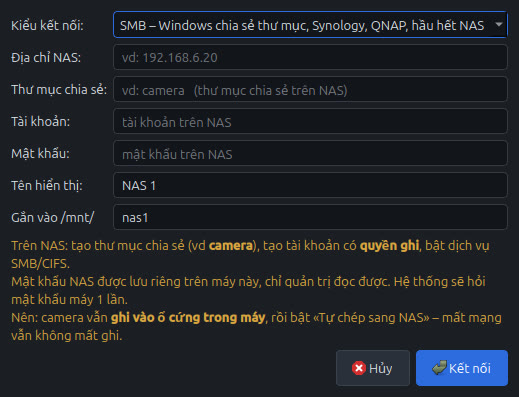
Ổ mạng (NAS)
10Cảnh báo & sức khỏe ổ cứng
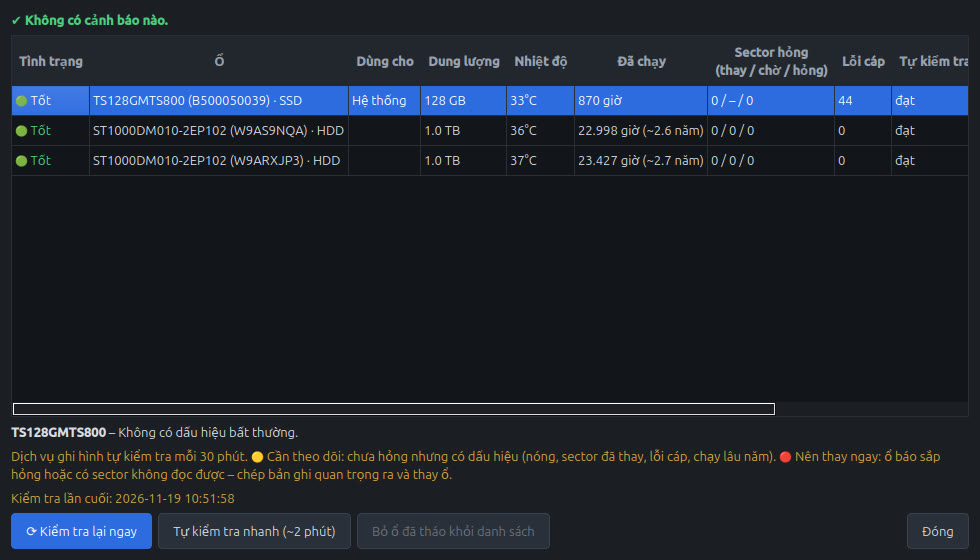
Khi có sự cố, một băng đỏ hoặc vàng hiện ngay dưới thanh tiêu đề (hiện cả khi đang toàn màn hình), kèm còi báo động với lỗi nặng:
| Mức | Ví dụ |
|---|---|
| 🔴 Đỏ + còi | Ổ ghi hình bị rút / chưa gắn, không camera nào đang ghi, ổ cứng sắp hỏng |
| 🟡 Vàng | Một camera mất hình > 10 phút, ổ cần theo dõi, ổ NAS mất kết nối |
Bấm 🔇 Tắt còi hoặc Ẩn 30 phút trên băng. Bật/tắt còi và số phút kêu ở Cài đặt → Chung.
11Chế độ đầu ghi 24/7
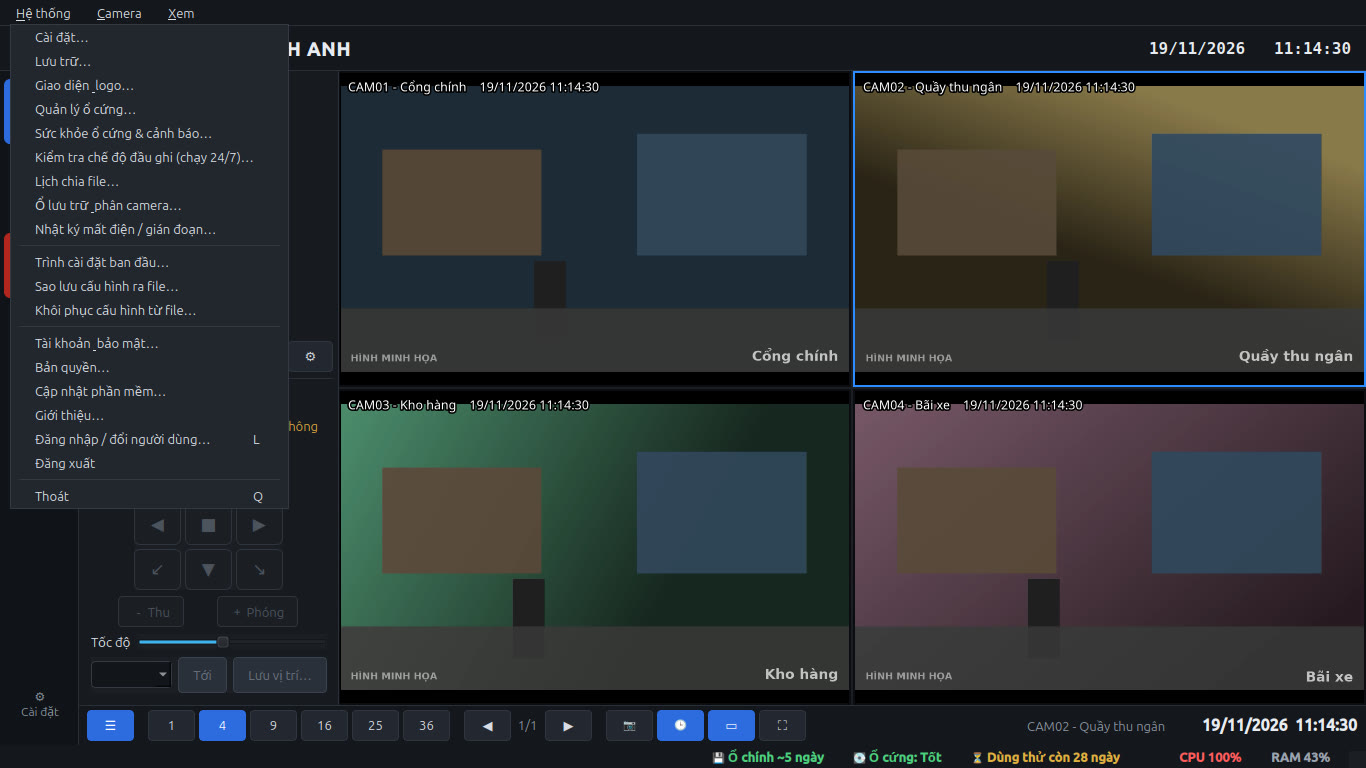
Để máy chạy như đầu ghi thật (mất điện có lại tự bật máy, tự ghi tiếp, không ai phải đăng nhập), mở Hệ thống → Kiểm tra chế độ đầu ghi…
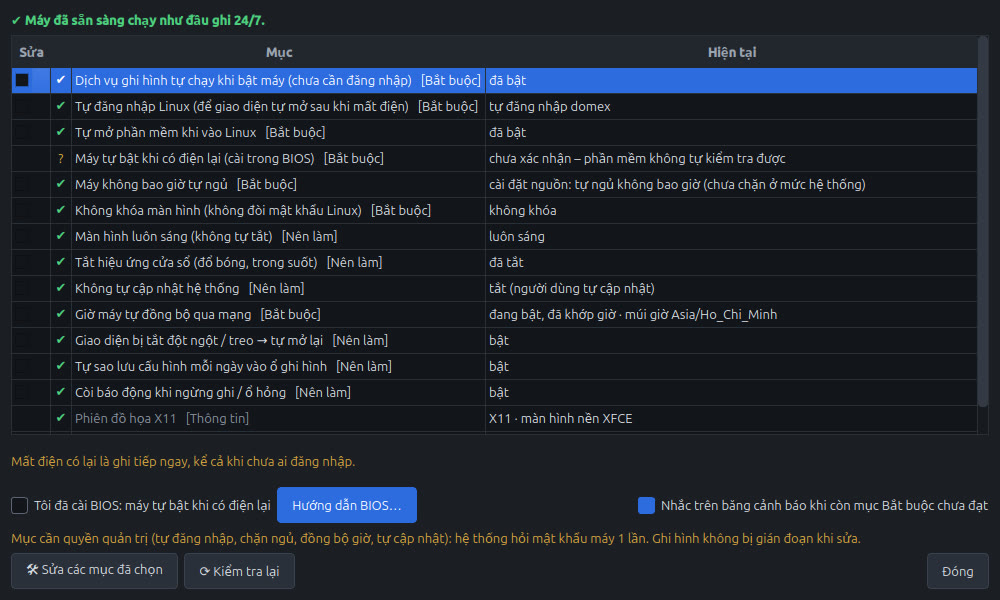
Riêng mục BIOS – tự bật máy khi có điện lại phải làm tay: bấm Hướng dẫn BIOS, làm theo, rồi tick xác nhận.
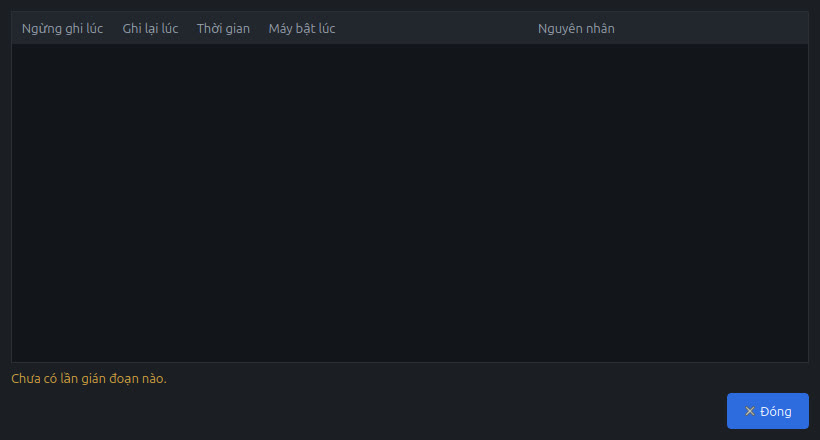
Nhật ký mất điện / gián đoạn
12Đồng bộ giờ camera
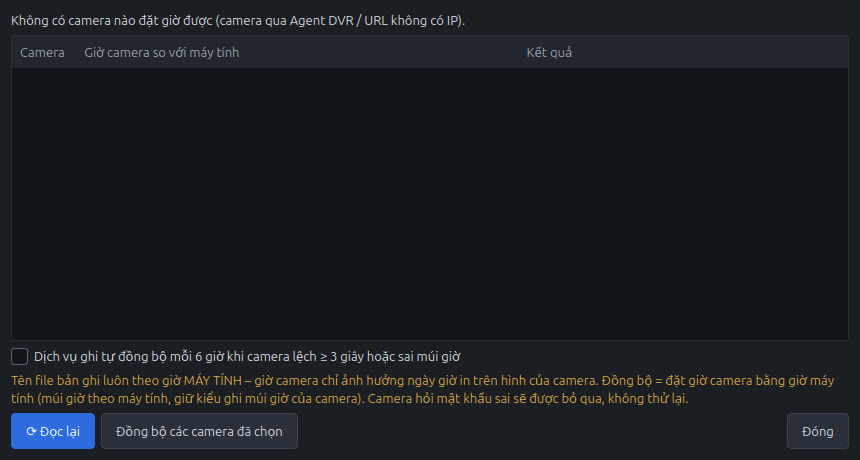
Tick Tự đồng bộ mỗi 6 giờ để phần mềm tự chỉnh khi camera lệch từ 3 giây trở lên.
13Tài khoản & bảo mật
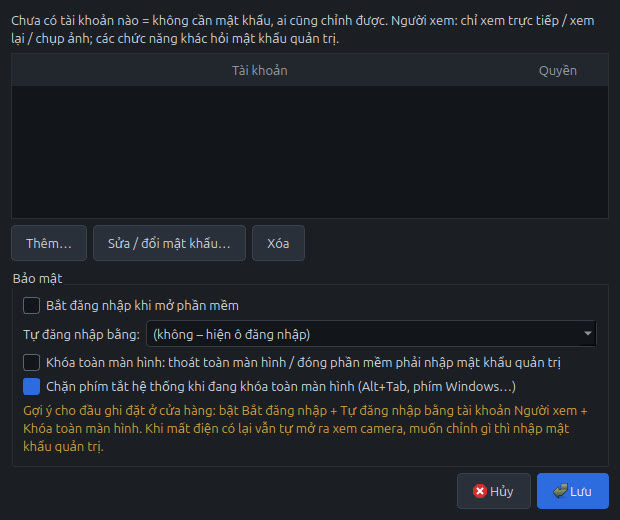
- Quản trị: dùng được mọi chức năng.
- Người xem: chỉ xem trực tiếp / xem lại. Khi cần sửa cài đặt, phần mềm hỏi mật khẩu quản trị cho riêng lần đó.
- Khóa toàn màn hình: thoát toàn màn hình hoặc đóng phần mềm phải nhập mật khẩu quản trị.
- Chặn phím tắt hệ thống (Alt+Tab, phím Windows…) khi đang toàn màn hình.
Đổi người dùng: bấm 👤 ở thanh trạng thái hoặc Ctrl+L.
14Cài đặt chung & giao diện
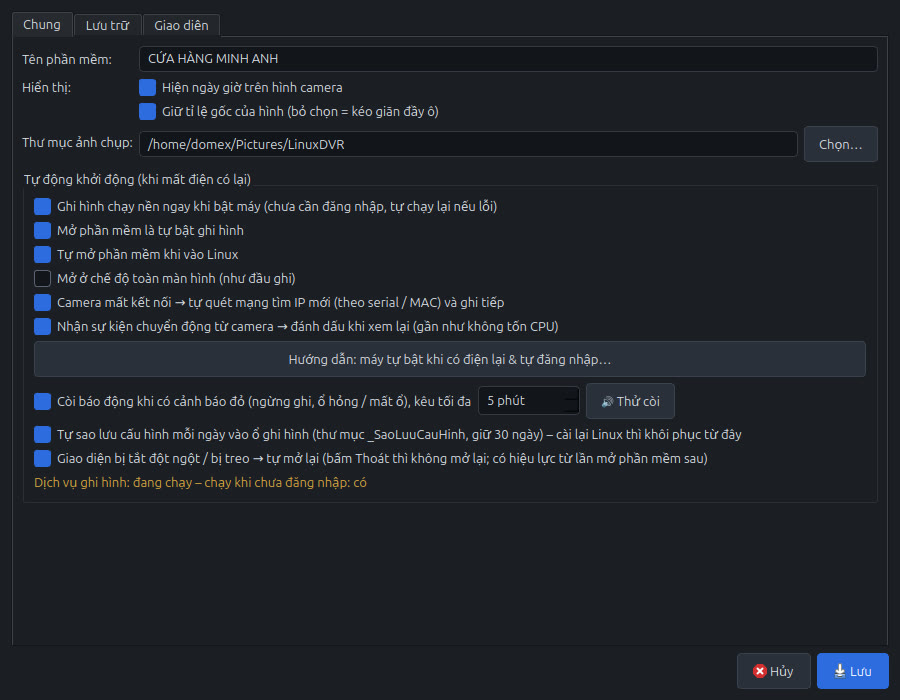
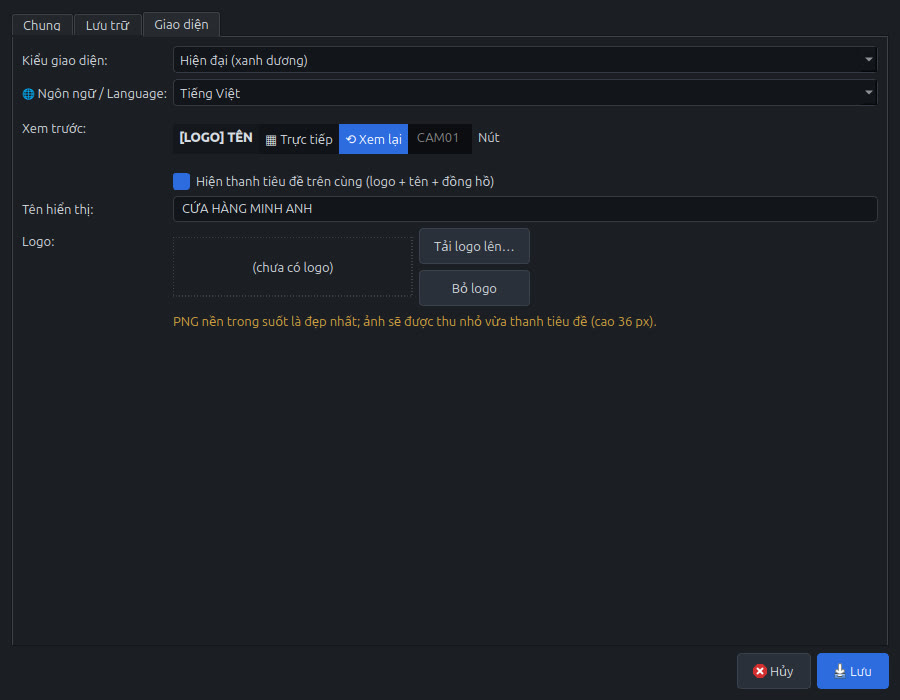
15Sao lưu & khôi phục cấu hình
- Tự sao lưu: mỗi ngày phần mềm tự lưu cấu hình (camera, mật khẩu đã mã hóa, cài đặt, key) vào thư mục
_SaoLuuCauHinhtrên ổ ghi hình. - Sao lưu tay: Hệ thống → Sao lưu cấu hình ra file… (file
.ldvr-cauhinh). - Cài lại Linux: cài LinuxDVR, ở trang đầu trình cài đặt bấm ♻ Khôi phục. Phần mềm tìm bản sao lưu trên ổ ghi hình cũ, khôi phục và gắn lại ổ cũ, không mất bản ghi.
16Bản quyền
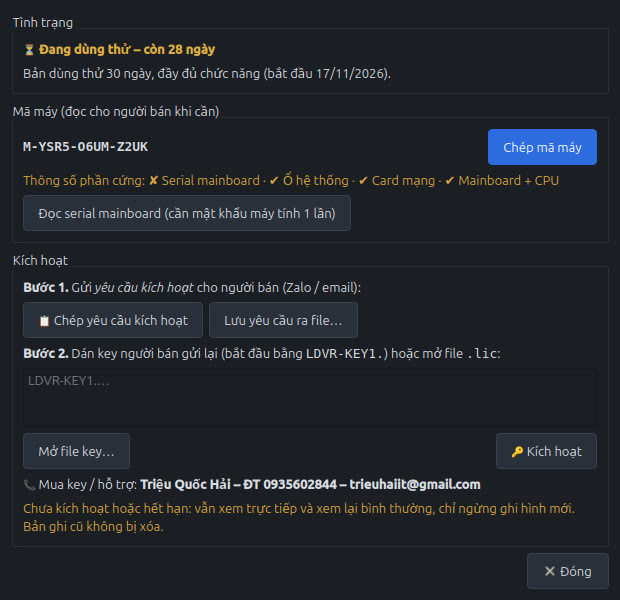
- Bấm Chép mã máy và gửi cho người bán (Zalo/email).
- Nhận key dạng
LDVR-KEY1.…, dán vào ô Key, bấm Kích hoạt.
Dùng thử 30 ngày đầy đủ chức năng. Hết hạn dùng thử thì phần mềm ngừng ghi nhưng vẫn xem trực tiếp và xem lại bản ghi cũ được. Key tính theo số camera, dùng vĩnh viễn.
17Cập nhật phần mềm
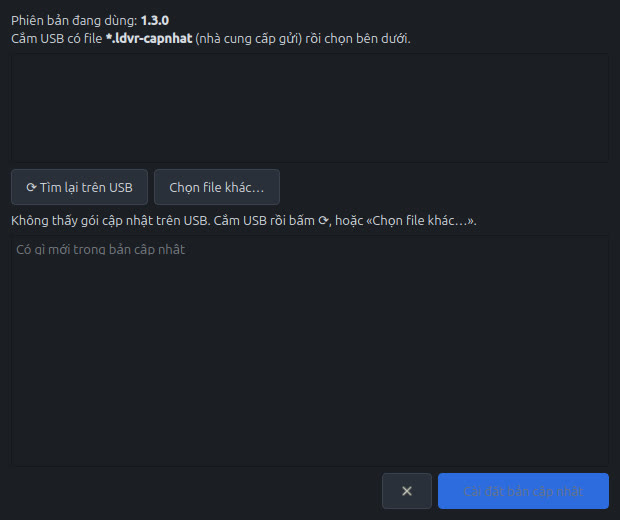
- Chép file
linuxdvr-x.y.z.ldvr-capnhatvào USB và cắm vào máy. - Bấm Tìm lại trên USB (hoặc Chọn file khác…).
- Phần mềm kiểm tra chữ ký của gói. Gói hợp lệ thì bấm Cài đặt, nhập mật khẩu máy. Phần mềm tự mở lại sau khi cập nhật.
18Câu hỏi thường gặp
Đóng phần mềm có còn ghi không?
Có. Dịch vụ ghi chạy riêng, chỉ dừng khi bấm nút ● Ghi hình để tắt.
Camera báo "sai mật khẩu" / không lên hình?
Kiểm tra lại mật khẩu (Imou/Dahua: Safety Code dưới đáy camera), xem camera có bật RTSP chưa, thử ping địa chỉ IP. Sai mật khẩu nhiều lần thì chờ 30 phút cho camera mở khóa.
Lưu được bao nhiêu ngày?
Xem ở thanh trạng thái (💾 Ổ chính ~N ngày) hoặc Cài đặt → Lưu trữ. Thường 1 camera 4 MP H.265 tốn khoảng 8–15 GB/ngày.
Mất điện có mất bản ghi không?
Chỉ mất phần đang ghi dở vài giây. Có điện lại, máy tự bật (nếu đã chỉnh BIOS), phần mềm tự sửa file dở và ghi tiếp. Mỗi lần gián đoạn được ghi vào nhật ký.
Có xem được trên điện thoại không?
Hiện tại chưa. Có thể xem trên điện thoại bằng app của hãng camera song song với LinuxDVR.
Cần hỗ trợ?
📞 0935 602 844 (Zalo) · ✉ trieuhaiit@gmail.com